

O Windows 11 trouxe uma das maiores reformulações visuais já feitas pela Microsoft, apostando em um estilo mais minimalista, arredondado e moderno. Apesar da novidade agradar alguns usuários, ela não é uma unanimidade, afinal, muitos sentem falta da interface tradicional do Windows 10.
Essa diferença de identidade visual fez com que muitos buscassem maneiras de recuperar elementos do Windows 10. A boa notícia é que várias dessas mudanças podem ser feitas de forma simples e totalmente gratuita, usando apenas os ajustes do próprio Windows 11, sem instalar programas adicionais, sem pagar por ferramentas externas e sem alterar o Registro do sistema.
Por que mudar o visual do Windows 11?
A transição do Windows 10 para o Windows 11 não envolveu apenas uma mudança estética, ela alterou a forma como diversos elementos do sistema se comportam. O novo menu iniciar, a centralização da barra de tarefas, o explorador simplificado e cantos arredondados projetam uma experiência moderna, diferente da navegação à qual muitos usuários estavam acostumados, afinal, para quem trabalha diariamente com o computador, pequenas mudanças de interface podem afetar diretamente a produtividade, velocidade de acesso e até memória muscular.
Além disso, o Windows 11 adotou um visual mais limpo, o que deixou algumas opções menos visíveis do que eram no Windows 10, o que traz a sensação de que certas ferramentas ficaram escondidas ou exigem mais cliques para serem acessadas. Assim, recuperar partes da interface antiga não é só uma questão de estética, afinal muitas dessas escolhas tornam o sistema mais funcional e familiar para quem prefere o estilo clássico.
Como mudar o visual do Windows 11 e fazê-lo parecer o Windows 10
Se você quer recuperar o estilo tradicional do Windows 10 sem perder as melhorias de segurança e desempenho do Windows 11, saiba que isso é totalmente possível e, o melhor, gratuitamente e sem complicações. Assim, você confere, a seguir, oito maneiras práticas de resgatar a aparência do Windows 10 usando apenas configurações e ajustes internos do próprio Windows 11. Aliás, todas as sugestões são gratuitas e não exigem a instalação de programas extras, alterações no Registro ou o uso de ferramentas pagas.
Cada método oferece um nível diferente de semelhança com o Windows 10. Por isso, o ideal é escolher o que mais combina com o que você sente falta no dia a dia e adaptar o sistema ao seu modo de uso, mantendo o Windows 11 estável, seguro e com visual mais próximo do clássico.
Leia também:
Windows 11 Home e Pro: qual a diferença e qual o melhor para você?
7 coisas para fazer após instalar o Windows 11 no PC
Quais as principais diferenças entre o Windows 10 e 11?
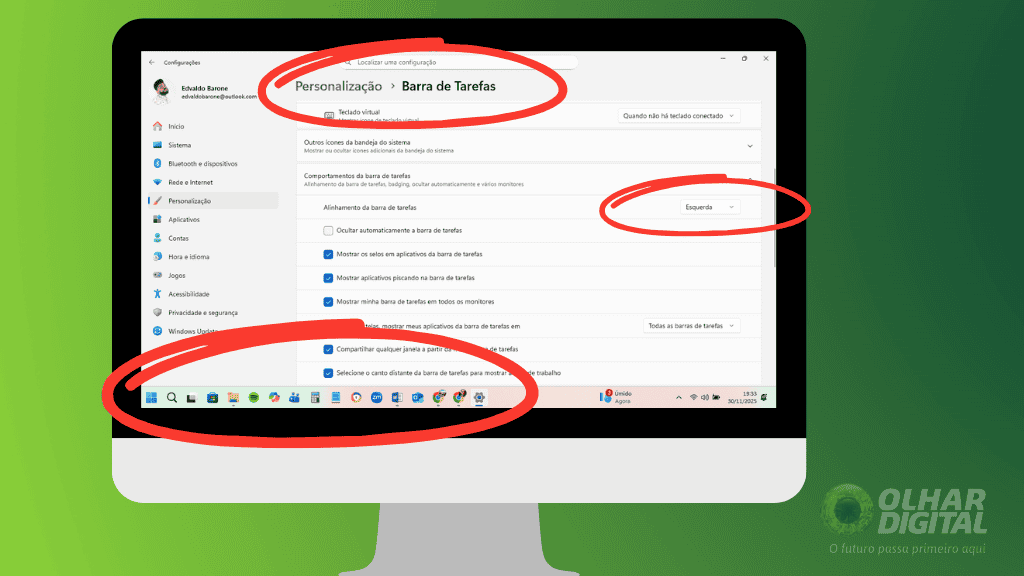
1 – Alinhar a barra de tarefas à esquerda
No Windows 10, a barra de tarefas ficava posicionada à esquerda por padrão, algo que mudou no Windows 11 com o novo alinhamento centralizado. Para quem prefere o modelo antigo, basta clicar com o botão direito na barra de tarefas, acessar “Configurações da barra de tarefas” e, em seguida, alterar o “Comportamento da barra de tarefas” para “Alinhamento à esquerda”.
2 – Desativar Widgets e Chat para uma barra mais limpa
O Windows 10 sempre apresentou uma barra de tarefas mais discreta, sem os atalhos automáticos do Windows 11, como Widgets e Chat. Para resgatar essa aparência mais limpa, você pode clicar com o botão direito na barra, abrir “Configurações da barra de tarefas” e desativar manualmente os itens que não deseja exibir. Assim, ao reduzir esses elementos, a barra volta a ter um estilo direto e menos carregado, muito semelhante ao da versão anterior.
3 – Restaurar o papel de parede clássico do Windows 10
O famoso papel de parede azul do Windows 10 ainda é um dos elementos visuais mais marcantes da versão antiga. Para recuperá-lo, basta pesquisar por “Papel de Parede Windows 10”, baixar a imagem original em alta resolução e aplicá-la em “Configurações > Personalização > Plano de Fundo”. Então, a troca do wallpaper já muda totalmente a percepção estética da área de trabalho.
4 – Personalizar o Menu Iniciar para deixá-lo mais parecido com o do Windows 10
O Menu Iniciar do Windows 11 é mais compacto, mas você pode aproximá-lo da organização antiga ajustando os atalhos fixados. Basta abrir o menu, clicar com o botão direito nos aplicativos e remover aqueles que não usa, deixando apenas os principais. Também é possível arrastar os blocos para reorganizar a primeira página e ativar a seção “Recomendados”, que mostra arquivos recentes como acontecia no Windows 10. Ainda que não recrie o visual antigo por completo, esse ajuste deixa a navegação mais prática e familiar.
5 – Usar o modo escuro para recuperar o visual mais sólido das janelas e da barra
O Windows 10 tinha uma aparência mais sóbria, com áreas escuras e menos transparências. No Windows 11, você pode aproximar esse visual ativando o modo escuro em “Configurações > Personalização > Cores”. Ao mudar o tema, a barra de tarefas, o Explorador de Arquivos e as janelas passam a ter tons mais fechados, criando, então, um ambiente mais parecido com o das versões anteriores do sistema.
6 – Desativar transparências e animações para um visual mais direto
Uma das maiores diferenças entre as duas versões é o uso de transparências e efeitos modernos no Windows 11. Para deixar o sistema com um aspecto mais simples e objetivo, como o Windows 10, basta acessar “Configurações > Acessibilidade > Efeitos visuais” e desativar as transparências e animações. Dessa forma, as janelas ganham contornos mais firmes e uma aparência mais estática, lembrando bastante o estilo clássico do sistema anterior.
7 – Remover o botão do Copilot da barra de tarefas
O Windows 11 inclui o Copilot de forma integrada, mas esse recurso não existia no Windows 10 e acaba chamando mais atenção na barra de tarefas. Então, para deixá-la mais parecida com a versão anterior, você pode simplesmente clicar com o botão direito sobre o ícone do Copilot e selecionar a opção para desafixar o botão.
8 – Alterar os ícones dos programas para recuperar o visual clássico
Uma forma simples de trazer um pouco da identidade do Windows 10 para o Windows 11 é alterar os ícones de programas e atalhos na área de trabalho. O visual dos ícones antigos, com linhas mais rígidas e cores menos saturadas, desperta nostalgia em muitos usuários que passaram anos usando a versão anterior. Dessa forma, para fazer essa personalização, basta clicar com o botão direito no atalho desejado, abrir “Propriedades”, selecionar “Alterar ícone” e escolher um modelo que remeta ao estilo clássico. Aliás, é importante ressaltar que o Windows aceita apenas arquivos no formato .ICO, além de alguns .EXE e .DLL que já possuem ícones internos.
O post Como mudar o visual do Windows 11 e fazê-lo parecer o Windows 10 apareceu primeiro em Olhar Digital.